INSTALLASI DHCP DAN DNS SERVER DI RED HAT 9 Booting CD Red Hat 9 dari CDROM, tekan <ENTER> [gallery ids="66"] Pilih Skip, anggap saja CD installasinya masih bagus.
 Welcome screen, Klik Next
 Pilih English, jangan aneh-aneh.
 U.S. English ? Next

Klik Next

Pilih "Perform a new Red Hat Linux Installation"

Pilih Personal Desktop, ada X windowsnya untuk memudahkan configurasi

Pilih Automatically partition, RH 9 akan membuat 3 partisi. partisi boot sekitar 100MB - 200MB, partisi swap 2 kali memori dan sisanya partisi root.

Pilih "Remove all Linux Partition on this system"

Klik Yes

Klik Next

Setting Jaringan, klik Edit

Setting IP Static (192.168.1.254/24), klik Ok

Isi Gateway dan Primary DNS

Firewall configuration, Pilih Medium.

Klik Next

Pilih Time Zone, kemudian Next

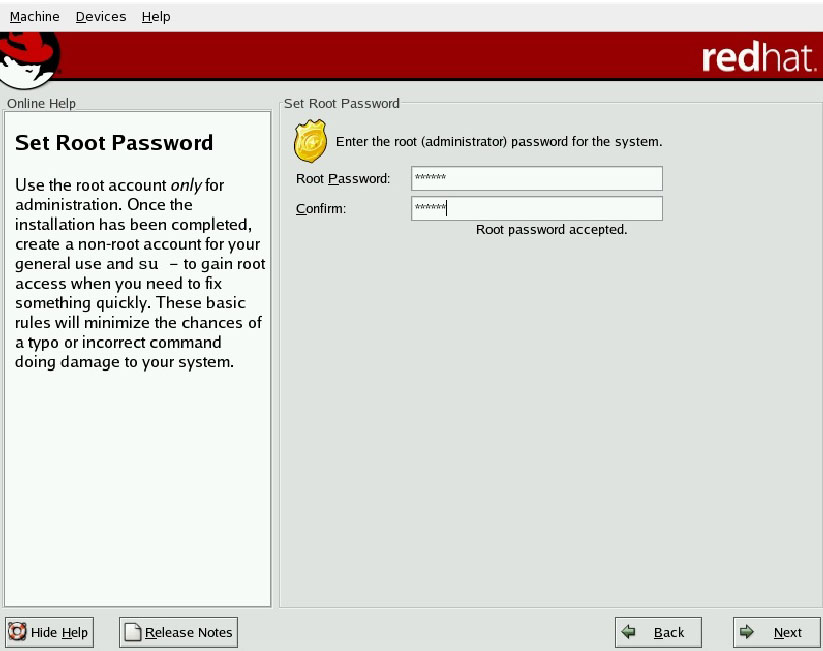
Set password root, Next
Pilih "Customize . . ."

Hilangkan tanda pada paket yang tidak dibutuhkan. Office, sound and video, graphics, games.

Tandai DNS Name Server, pada bagian Network Servers klik Details

tandai dhcp, klik OK kemudian Next

Next

Tunggu proses installasi selesai

Pilih No, kemudian Next

Klik Next, jika anda mengetahui type VGA komputer boleh diganti

Klik Next

Pilih resolusi monitor, sesuaikan dengan monitor anda. untuk amannya pilih 800x600

Installasi selesai, klik Exit .

Tampilan awal booting setelah installasi

Welcome screen, hanya sekali setelah installasi, klik Next

isi user account, kemudian Forward

cocokan tanggal dan jam, kemudian Forward

Pilih No, kemudian Forward

Forward

Forward

Login screen, masukkan user root .

Setting DHCP SERVER
buka terminal

Copy contoh file configurasi, kemudian edit file /etc/dhcpd.conf

edit file /etc/dhcpd.conf, hapus yang tidak perlu sisakan menjadi seperti gambar. sesuaikan dengan jaringan yang akan di bangun. (192.168.1.0/24). Save and Close

Start dhcpd server

Jalankan dhcp server saat boot di runlevel 3 dan 5 dengan perintah chkconfig. runlevel 3 = text mode, run level 5 = graphic mode.

Installasi DHCP Server selesai, ceck di komputer client. Setting IP address menjadi Automatic. Berikutnya setting DNS Server. Setting DNS Server. bukan Add/Remove Applications. untuk menambahkan program configurasi DNS Bind.

Di bagian Server Configuration Tools klik Details

Tandai "redhat-config-bind", kemudian Close dan Klik Update.

Klik Continue. masukkan CD RH 9 tunggu installasi selesai kemudian Quit.

Jalankan dns server saat boot di runlevel 3 dan 5 dengan perintah chkconfig. kemudian reboot.

Setelah reboot kemudian login kembali dengan user root. dan jalankan Domain Name Service Configuration

Tambahahkan Forward Master Zone (database Hostname ke IP).Klik New

Pilih Forward Master Zone, isi Domain name. kemudian Klik OK.

Isi Primary Nameserver (SOA), kemudian di bagian Records klik Edit
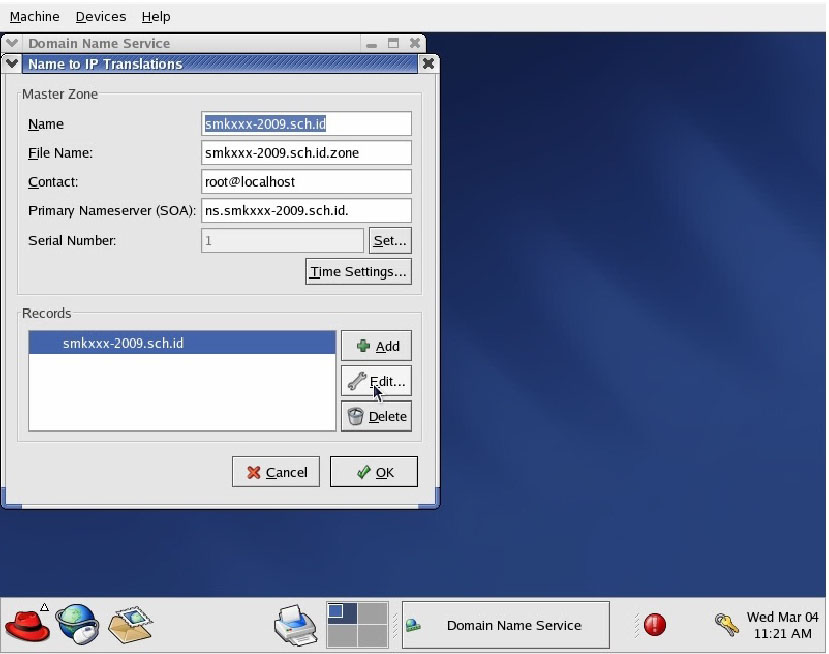
Tambahahkan Nameserver, kemudian isi dengan ns.namadomain seperti berikut

di bagian Address, isikan IP Address server. kemudian klik OK. Forward Master Zone selesai klik OK.

Tambahkan Reverse Master Zone (database IP ke Hostname). Klik New -> Reverse Master Zone -> isi 3 oktet IP Address kita. kemudian OK.

Isi Primary Nameserver (SOA)

Dibagian Nameservers klik add kemudian isikan ns.namadomain sebagai berikut. Klik OK kemudian OK lagi.

tambahkan record pada domain dengan memilih domain kita kemudian Klik Properties.

di bagian records klik add kemudian tambakan www, address diisi IP server (jadi server sebagai server web). tandai "add to reverse address table" dan pilih Reverse Masrer Zone yang telah kita buat tadi. Klik OK

Setting selesai, klik Save kemudian Close.
 Saat di test. Buka terminal jalankan perintah berikut
 Jika hasilnya seperti di atas maka setting DNS telah Berhasil.

Tidak ada komentar:
Posting Komentar